
Cho vật nuôi ăn
Ghi cám là chức năng giúp bạn quản lý và theo dõi lượng thức ăn/ thuốc bổ sung sử dụng hằng ngày cho từng khu nuôi, chuồng nuôi theo từng cữ ăn.
Tại đây, bạn có thể:
- Ghi nhận số lượng cám/ thuốc bổ sung đã cho ăn theo từng cữ (cữ 1, cữ 2, …)
- Theo dõi tổng lượng thức ăn tiêu thụ của từng chuồng và toàn khu nuôi
- Kiểm soát chi phí thức ăn và làm cơ sở đánh giá hiệu quả chăn nuôi
Dữ liệu ghi cám sẽ được tự động tổng hợp theo ngày, giúp bạn dễ dàng theo dõi, so sánh và quản lý khẩu phần ăn của vật nuôi một cách chính xác.
Ngoài ra khi bạn nhấn vào mục thời gian bạn có thể xem lại các ngày mà đã cho ăn trước đó.
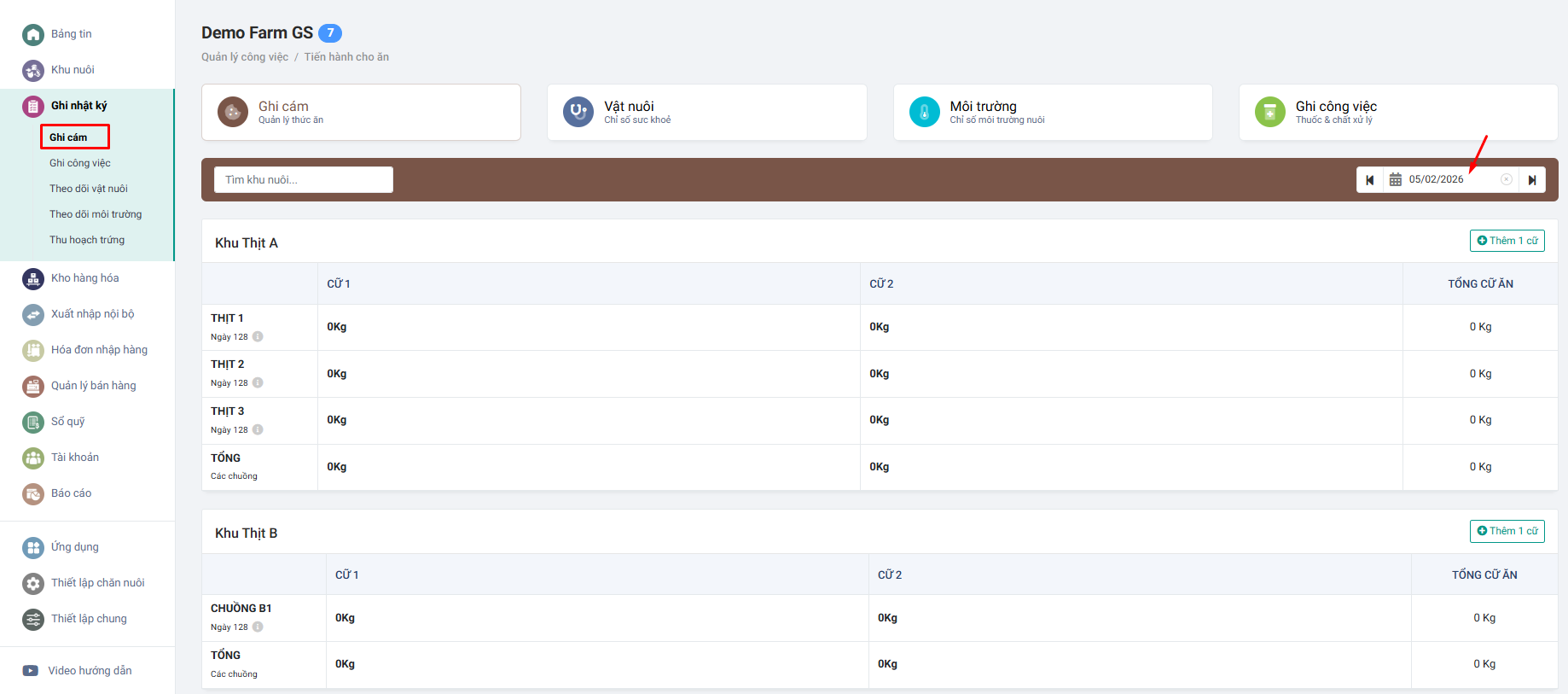
Khi bạn nhấn vào Cữ ăn của từng chuồng, hệ thống sẽ hiển thị màn hình Ghi cám để bạn nhập thông tin thức ăn và thuốc trộn cho Cữ ăn đó.
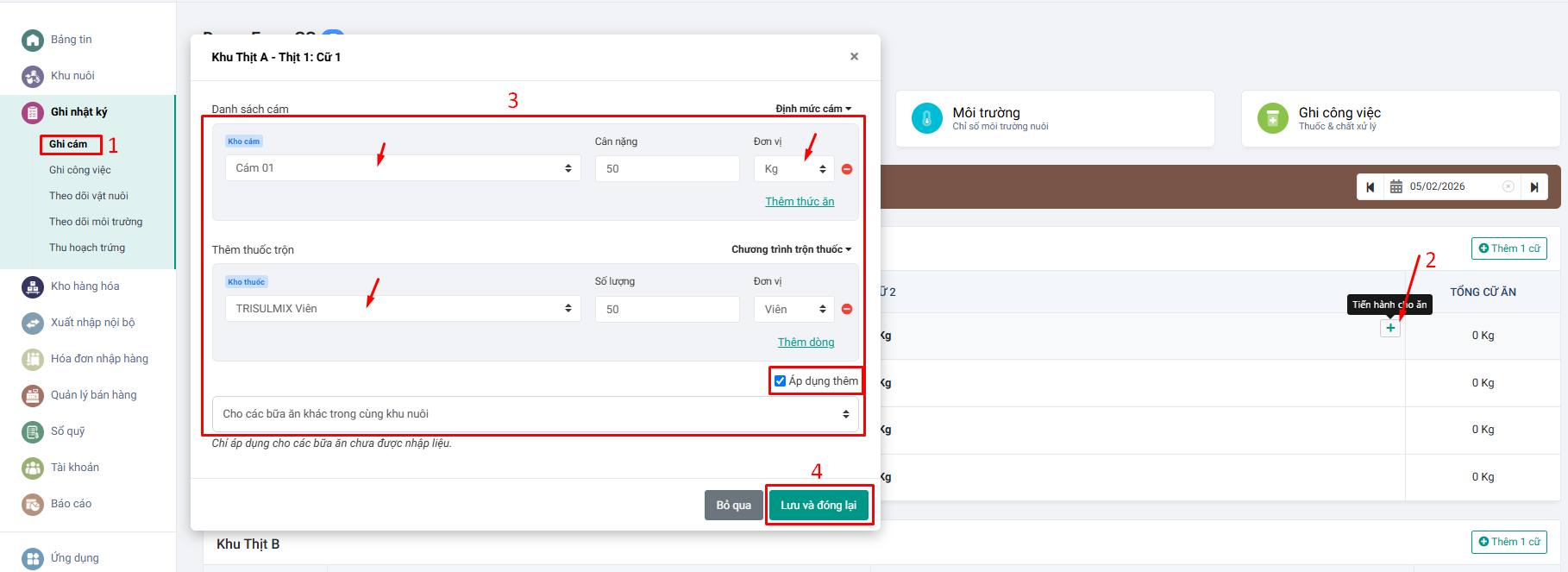
1. Danh sách cám
- Kho cám: Bạn nhấn chọn loại cám sử dụng cho cữ ăn.
- Cân nặng: Nhập tổng khối lượng cám sử dụng.
- Đơn vị: Chọn đơn vị tính tương ứng (kg, bao…).
- Thêm thức ăn: Dùng khi một cữ ăn sử dụng nhiều loại cám khác nhau.
2. Thêm thuốc trộn (nếu có)
- Kho thuốc: Chọn loại thuốc hoặc chế phẩm cần trộn cùng cám.
- Số lượng: Nhập số lượng thuốc sử dụng.
- Đơn vị: Viên, gói, ml…
- Thêm dòng: Dùng khi trộn nhiều loại thuốc trong cùng cữ ăn.
3. Áp dụng nhanh cho các bữa ăn khác
Áp dụng thêm: Cho phép bạn áp dụng cùng định mức cám/thuốc cho các cữ ăn khác trong cùng chuồng / khu nuôi chưa được nhập liệu, giúp tiết kiệm thời gian thao tác.
4. Hoàn tất ghi cám
Sau khi nhập đầy đủ thông tin, bạn chọn Lưu và đóng lại để hoàn thành.
Dữ liệu ghi cám sẽ được tự động cập nhật vào tổng cữ ăn của Chuồng và Khu nuôi.
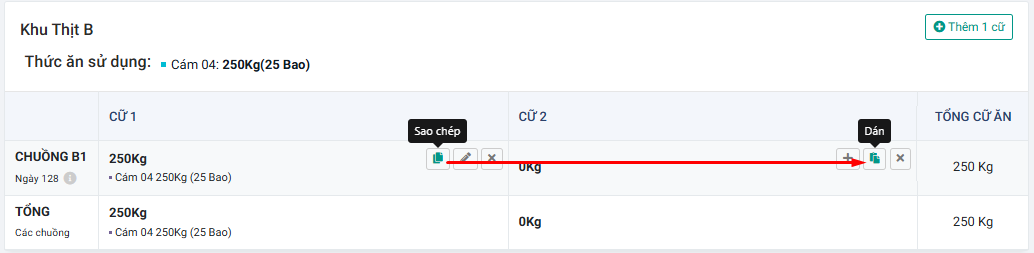
Sao chép / Dán bữa ăn
Trong qúa trình cho vật nuôi ngoài việc áp dụng cho các bữa ăn trong cùng một Chuồng hoặc tất cả Khu nuôi bạn cũng có thể sao chép từ Cữ ăn này sang Cữ ăn khác bằng cách.
Nhấn vào Cữ ăn đã thực hiện chọn biểu tượng () Sao chép và Dán () vào Cữ ăn bạn muốn bổ sung.
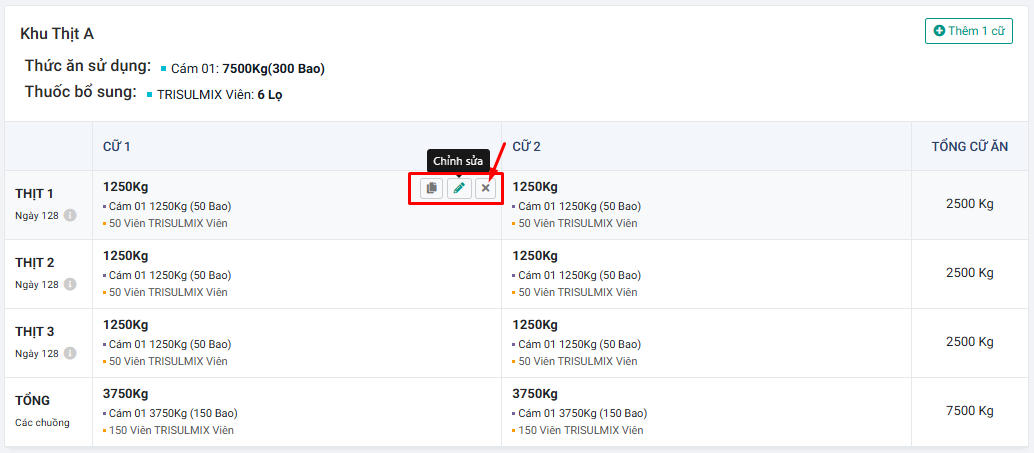
Xóa và chỉnh sửa bữa ăn
Trong quá trình cho ăn, các Cữ ăn có thể thay đổi theo thực tế sử dụng cho vật nuôi. Khi cần bạn có thể chỉnh sửa hoặc xóa bữa ăn đã tạo.
Nhấn vào () để chỉnh sửa.
Nhấn vào () để xóa.
Theo dõi vật nuôi
Chức năng Theo dõi vật nuôi giúp bạn quản lý tình trạng sức khỏe, tăng trưởng và hao hụt của đàn vật nuôi theo từng Khu nuôi / chuồng nuôi và theo ngày.
Bạn có thể tham khảo và thiết lập Chỉ số vật nuôi thông qua 👉 (Thiết lập chăn nuôi chọn Chỉ số vật nuôi).
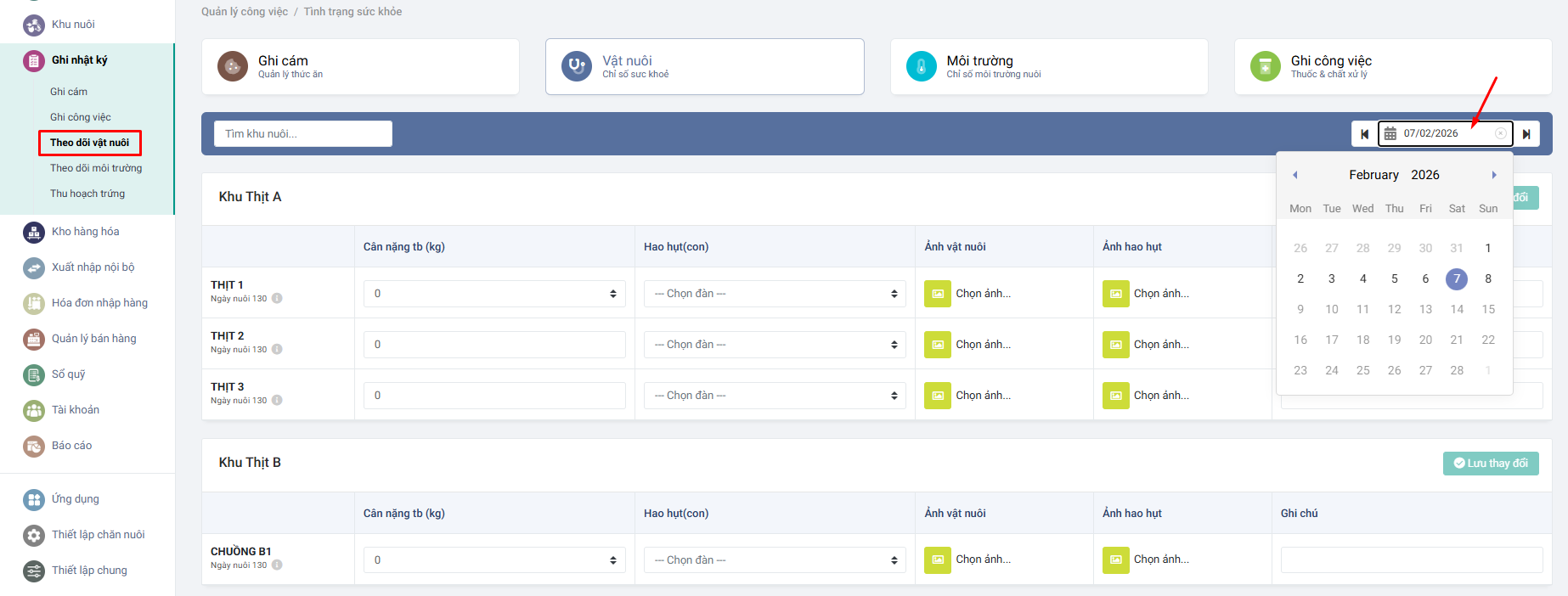
Danh sách các thông số vật nuôi hiển thị trong màn hình theo dõi được lấy từ các thiết lập đã khai báo khi tạo khu nuôi ban đầu, giúp đảm bảo dữ liệu thống nhất trong suốt quá trình chăn nuôi.
Để đảm bảo dữ liệu vào một cách chính xác nhất bạn cần làm theo các bước sau:
1. Truy cập chức năng
-
Vào menu Ghi nhật ký
-
Chọn Theo dõi vật nuôi
-
Hệ thống hiển thị danh sách các khu nuôi, chuồng nuôi tương ứng với ngày đang chọn.
2. Chọn ngày theo dõi
-
Sử dụng thanh chọn ngày ở góc trên màn hình.
-
Bạn có thể:
-
Xem lại dữ liệu các ngày trước
-
Hoặc nhập mới dữ liệu cho ngày hiện tại
-
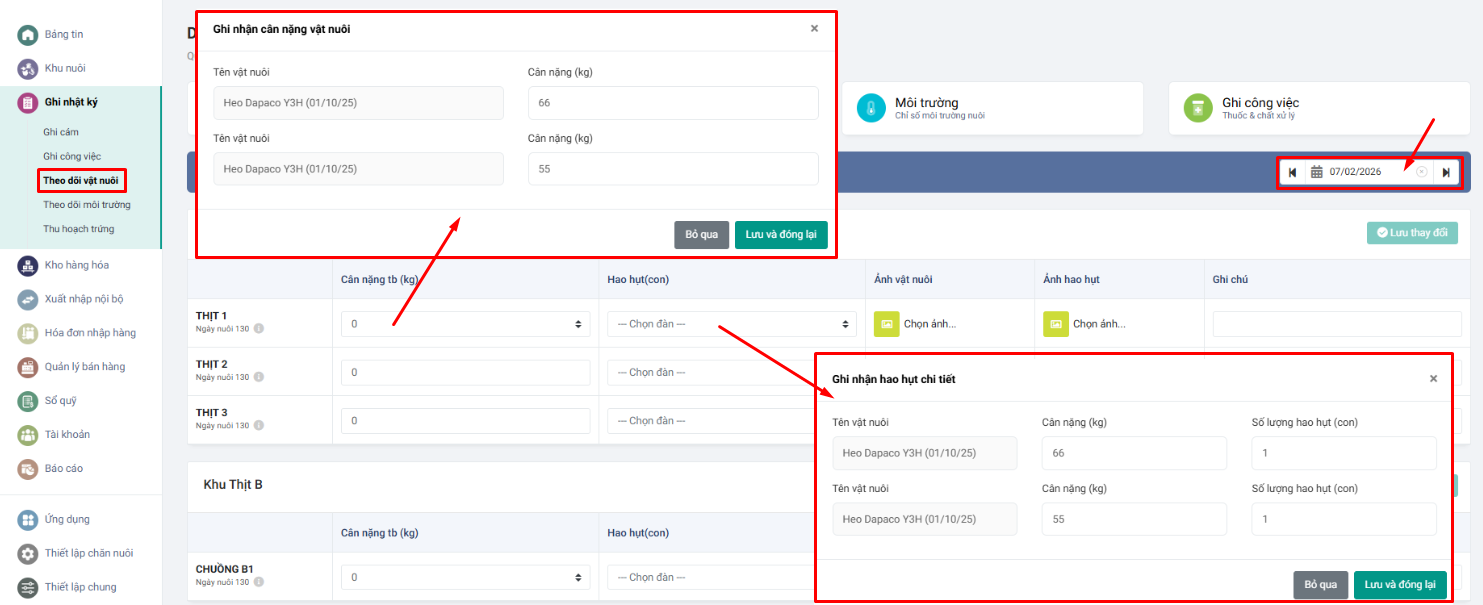
3. Nhập thông tin theo dõi vật nuôi
- Tại mỗi khu/chuồng nuôi, bạn nhập các thông tin sau:
3.1. Cân nặng trung bình (kg)
-
Nhập trọng lượng trung bình của vật nuôi trong khu hoặc chuồng tại thời điểm theo dõi. Nếu chuồng nuôi có 2 giống trở lên khác nhau hệ thống sẽ hiển thị ra cửa sổ để hiển thị đầy đủ tên vật nuôi.
-
Đơn vị tính: Kg/con.
-
Dữ liệu này dùng để:
-
Theo dõi tốc độ tăng trưởng
-
Đánh giá hiệu quả chăm sóc và khẩu phần ăn
-
3.2. Hao hụt (con)
-
Chọn số lượng vật nuôi bị hao hụt trong ngày (nếu có).
-
Hao hụt có thể do:
-
Bệnh
-
Chết
-
Loại thải
-
-
Trường này giúp hệ thống thống kê chính xác tỷ lệ hao hụt theo từng giai đoạn nuôi.
3.3. Ảnh vật nuôi
-
Nhấn Chọn ảnh để tải lên hình ảnh thực tế của đàn vật nuôi.
-
Ảnh giúp:
-
Theo dõi trực quan tình trạng đàn
-
Lưu trữ dữ liệu hình ảnh phục vụ báo cáo và đối chiếu sau này
-
3.4. Ảnh hao hụt
-
Dùng để tải hình ảnh ghi nhận hao hụt (nếu có).
-
Giúp minh bạch thông tin và hỗ trợ kiểm tra, xác nhận nguyên nhân hao hụt.
3.5. Ghi chú
-
Nhập các thông tin bổ sung như:
-
Biểu hiện bất thường
-
Tình trạng sức khỏe
-
Can thiệp kỹ thuật trong ngày
-
-
Ghi chú giúp việc quản lý và tra cứu dữ liệu thuận tiện hơn.
4. Lưu dữ liệu
-
Sau khi nhập xong thông tin cho từng khu/chuồng:
– Nhấn Lưu thay đổi
-
Hệ thống sẽ lưu dữ liệu theo Ngày – Khu nuôi – Chuồng nuôi.
5. Tra cứu và quản lý
-
Bạn có thể quay lại các ngày trước để:
-
Xem lịch sử tăng trưởng
-
Đối chiếu cân nặng và hao hụt
-
Phục vụ báo cáo và đánh giá hiệu quả chăn nuôi
-
Theo dõi môi trường
Chức năng Theo dõi môi trường giúp bạn ghi nhận các chỉ số môi trường nuôi theo từng khu nuôi/chuồng nuôi, từ đó kịp thời điều chỉnh điều kiện nuôi phù hợp, hạn chế dịch bệnh và nâng cao hiệu quả chăn nuôi.
Bạn có thể tham khảo và thiết lập Chỉ số môi trường thông qua 👉 (Thiết lập chăn nuôi chọn Chỉ số môi trường)
Lưu ý:
Các chỉ số môi trường được hiển thị là các chỉ số đã được thiết lập khi tạo khu nuôi ban đầu. Tùy theo từng mô hình nuôi (gia súc, gia cầm, thủy sản), hệ thống sẽ hiển thị các trường thông tin tương ứng.
Tương tự như theo dõi vật nuôi để nhập các thông tin của môi trường trên phần mềm trong mục Ghi nhật ký bạn chọn Theo dõi môi trường.
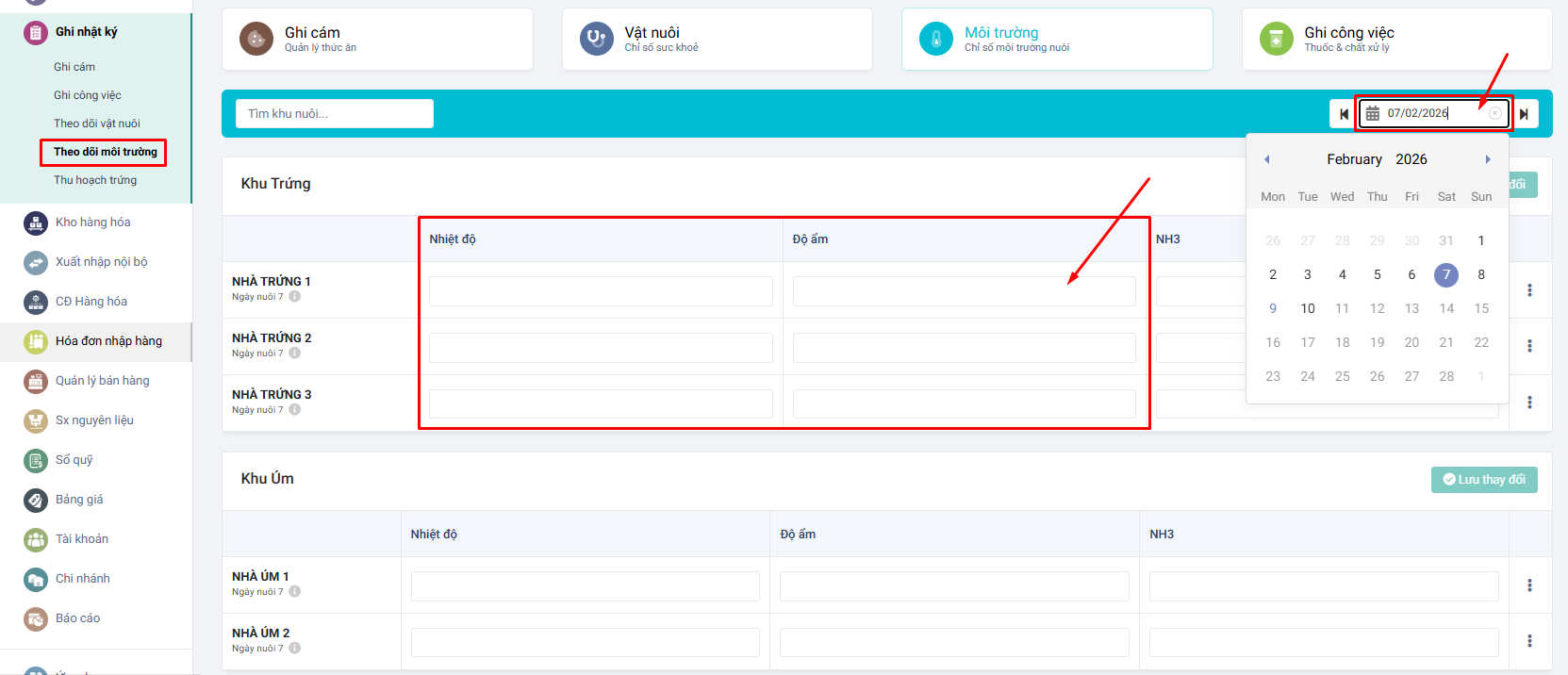 Bạn sử dụng thanh chọn ngày ở góc trên màn hình.
-
Bạn có thể:
-
Xem lại dữ liệu các ngày trước
-
Hoặc nhập mới dữ liệu cho ngày hiện tại
-
1. Theo dõi môi trường gia súc (heo, bò, dê…)
Các chỉ số môi trường cần nhập
-
Nhiệt độ (°C)
Ghi nhận nhiệt độ thực tế trong chuồng nuôi. Nhiệt độ không phù hợp có thể làm vật nuôi giảm ăn, chậm lớn hoặc stress nhiệt. -
Độ ẩm (%)
Theo dõi độ ẩm không khí trong chuồng. Độ ẩm cao kéo dài dễ gây bệnh hô hấp và phát sinh vi khuẩn. -
NH₃ (Amoniac)
Chỉ số phản ánh mức độ ô nhiễm không khí do chất thải. Nồng độ NH₃ cao ảnh hưởng trực tiếp đến hệ hô hấp của vật nuôi.
2. Theo dõi môi trường gia cầm (gà, vịt, ngan…)
Đối với gia cầm, môi trường nuôi ảnh hưởng rất lớn đến tỷ lệ sống và tốc độ tăng trưởng, do đó cần theo dõi thường xuyên.
Các chỉ số môi trường thường theo dõi
-
Nhiệt độ chuồng nuôi (°C)
Đặc biệt quan trọng với gà con, vịt con trong giai đoạn úm. Nhiệt độ không phù hợp dễ gây chết non hoặc còi cọc. -
Độ ẩm không khí (%)
Độ ẩm cao làm nền chuồng ẩm ướt, dễ phát sinh bệnh đường ruột và bệnh hô hấp. -
NH₃ / Mùi khí độc
Theo dõi mùi hôi, khí độc trong chuồng kín để kịp thời thông gió, thay chất độn chuồng. -
Ghi chú môi trường
Ghi nhận các yếu tố đặc biệt như: mưa kéo dài, nắng nóng, thay đổi thông gió, phun sát trùng chuồng trại.
3. Theo dõi môi trường thủy sản (tôm, cá…)
Với thủy sản, môi trường nước là yếu tố then chốt, ảnh hưởng trực tiếp đến tỷ lệ sống và năng suất.
Các chỉ số môi trường thường theo dõi
-
Nhiệt độ nước (°C)
Ghi nhận nhiệt độ ao nuôi để đảm bảo phù hợp với từng loại thủy sản. -
Độ pH
Phản ánh mức độ axit/kiềm của nước. pH không ổn định dễ gây sốc và giảm sức đề kháng. -
Độ trong / Độ đục (màu nước).
Giúp đánh giá chất lượng nước và mật độ tảo trong ao. -
Khí độc (NH₃, H₂S nếu có)
Theo dõi khí độc trong nước để kịp thời xử lý, tránh gây chết hàng loạt. -
Ghi chú
Ghi nhận các hoạt động xử lý ao như: thay nước, bón vôi, sử dụng chế phẩm sinh học.
Sau khi nhập xong các chỉ số, nhấn Lưu thay đổi để cập nhật dữ liệu môi trường.
Áp dụng chỉ số
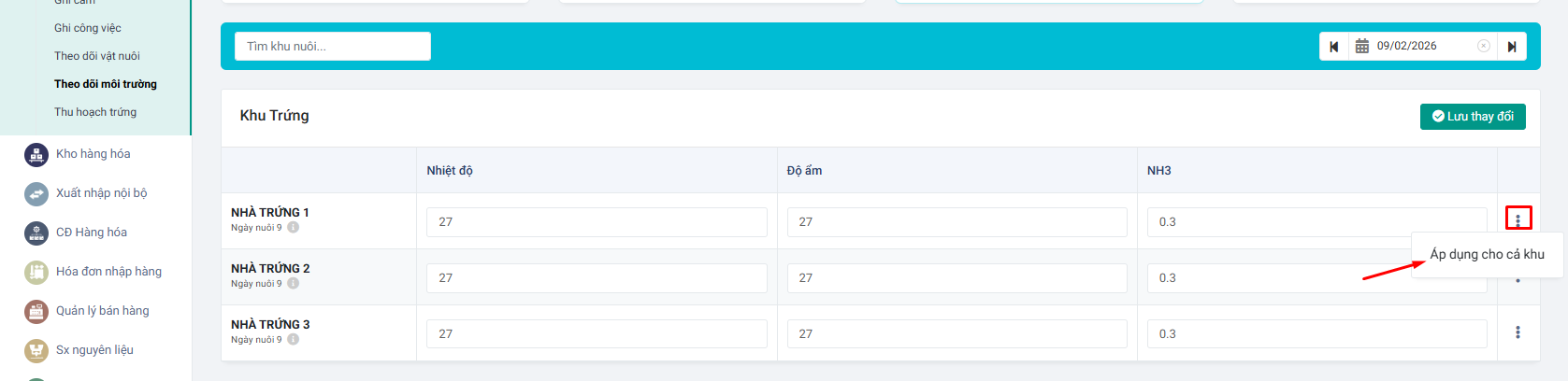
Ngoài ra để tiết kiệm thời gian bạn có thể nhấn vào biểu tượng tùy chọn () chọn Áp dụng cho cả khu nếu như các chỉ số của các chuồng tương tự nhau.
Ghi công việc – Xử lý công việc
Ngoài công việc cho vật nuôi ăn hằng ngày, trong Cơ sở còn có nhiều công việc khác nhằm chăm sóc vật nuôi và đảm bảo môi trường chăn nuôi luôn ở điều kiện tốt nhất.
FarmGo cho phép bạn tạo và theo dõi các công việc hằng ngày của toàn bộ hoạt động trong Cơ sở.
Để tạo công việc bạn làm theo các bước sau:
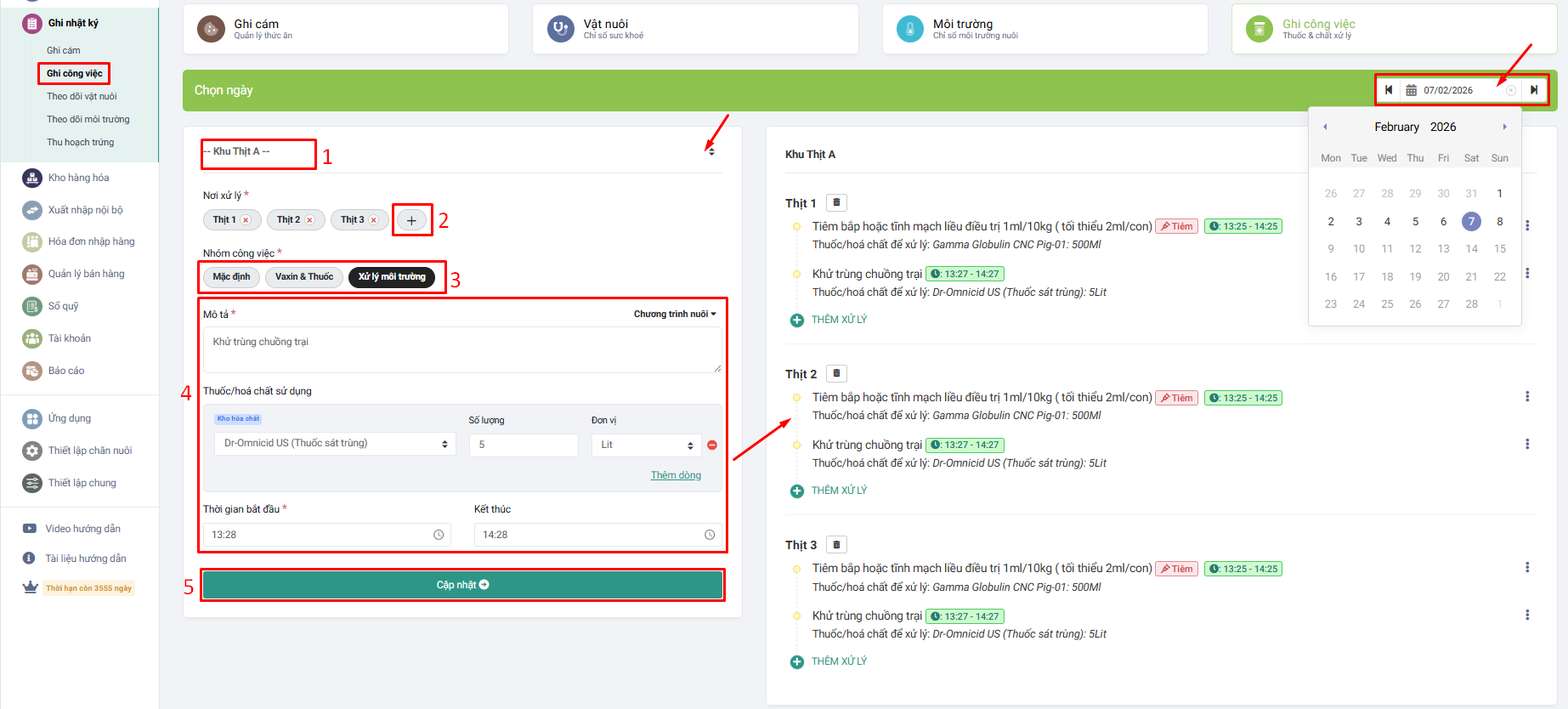
Trong Ghi Nhật Ký bạn chọn Ghi công việc
Để theo dõi công việc theo từng ngày, bạn sử dụng bộ chọn ngày ở góc trên bên phải để xem chi tiết các hoạt động của tất cả các Chuồng nuôi trong từng Khu nuôi theo ngày đã chọn.
Trong Ghi công việc hệ thống sẽ hiển thị đầy đủ các thông tin cần nhập bao gồm:
01, Khu nuôi:
- Chọn khu nuôi muốn tạo việc, nếu công việc áp dụng cho toàn bộ Khu nuôi thì bạn chọn là Toàn trang trại.
02, Nơi xử lý:
-
Bạn có thể chọn tất cả các chuồng trong Khu nuôi.
-
Trường hợp ở bước 01 bạn chọn Toàn trang trại, mục Nơi xử lý sẽ được hệ thống tự động ẩn đi.
03, Nhóm công việc:
-
Hệ thống cung cấp 03 nhóm công việc để bạn lựa chọn:
-
Mặc định
Là các công việc lặp lại hàng ngày, không yêu cầu kỹ thuật phức tạp hoặc không sử dụng nhiều vật tư
(ví dụ: vệ sinh cơ bản, kiểm tra chuồng trại…) -
Vaxin & Thuốc
Trong nhóm này, bạn có thể chỉ định phương thức sử dụng thuốc cho vật nuôi gồm:
Uống – Tiêm – Nhỏ -
Xử lý môi trường
Bao gồm các công việc liên quan đến xử lý chuồng trại, môi trường chăn nuôi
(khử trùng, xử lý mùi, xử lý chất thải…)
-
04, Chương trình nuôi:
-
FarmGo cung cấp chức năng Chương trình nuôi nhằm chuẩn hóa toàn bộ quy trình chăm sóc vật nuôi theo từng giai đoạn, giúp Cơ sở:
-
Quản lý công việc hiệu quả
-
Giảm sai sót
-
Tiết kiệm thời gian vận hành
👉 Để tạo Chương trình nuôi, bạn truy cập (Thiết lập chăn nuôi chọn Chương trình nuôi).
Sau khi tạo xong, bạn chỉ cần áp dụng chương trình cho các công việc tương ứng tại Cơ sở. -
04, Mô tả công việc:
- Nhập nội dung mô tả chi tiết và chính xác công việc cần thực hiện để xử lý cho vật nuôi hoặc chuồng trại.
05, Thuốc/hóa chất sử dụng:
-
Lựa chọn thuốc hoặc hóa chất sử dụng trong công việc.
-
Có thể thêm nhiều loại thuốc/hóa chất cho cùng một công việc nếu cần.
-
06, Thời gian:
- Chọn thời gian bắt đầu và kết thúc cho công việc được giao.
Sau khi hoàn tất các thông tin, bạn nhấn Cập nhật.
Công việc sẽ được hiển thị chi tiết ngay bên cạnh, bao gồm đầy đủ các thông tin đã thiết lập, giúp bạn dễ dàng theo dõi và quản lý.
Xóa và chỉnh sửa công việc
Sau khi các công việc đã được tạo, bạn có thể chỉnh sửa hoặc xóa công việc để cập nhật lại nội dung theo nhu cầu thực tế trong quá trình chăn nuôi.
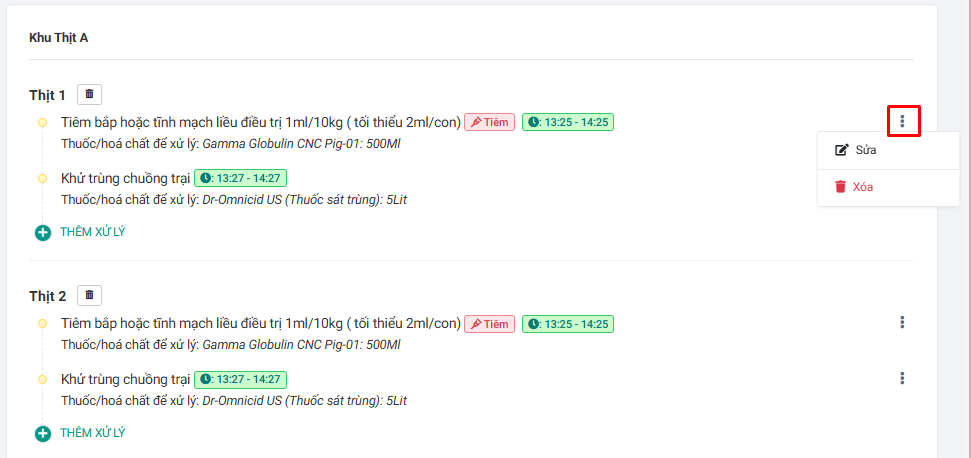
Tại chi tiết công việc đã tạo, bạn thực hiện như sau:
-
Nhấn vào biểu tượng (⋮) bên cạnh công việc
-
Chọn Sửa để cập nhật lại thông tin công việc
-
Chọn Xóa để xóa công việc khỏi hệ thống
👉 Việc chỉnh sửa hoặc xóa giúp bạn linh hoạt điều chỉnh kế hoạch chăm sóc, điều trị và xử lý môi trường theo đúng tình hình thực tế của từng Chuồng nuôi.
Thu hoạch trứng
Chức năng Thu hoạch trứng chỉ áp dụng cho các cơ sở chăn nuôi gia cầm theo mô hình gà lấy trứng.
Chức năng này giúp cơ sở ghi nhận chính xác sản lượng trứng hàng ngày, theo từng Nhà trứng / Chuồng nuôi, đồng thời hỗ trợ quản lý nhập kho, loại bỏ và đánh giá chất lượng trứng.
Để bắt đầu trước tiên các bạn phải lưu ý: Để có thể hiển thị được các thông số và các sản phẩm trứng thu hoạch chúng ta phải hoàn thiện các bước trong mục:
01, Tạo Chuồng nuôi với loại thu hoạch là : Thu hoạch và Trứng gia cầm 👉(Hướng dẫn tạo Khu / Chuồng nuôi).
02, Tạo hàng hóa và sản phẩm trong kho là hàng thu hoạch : Phân loại là Hàng thu hoạch và Loại thu là trứng gia cầm 👉(Hướng dẫn tạo sản phẩm tồn kho).
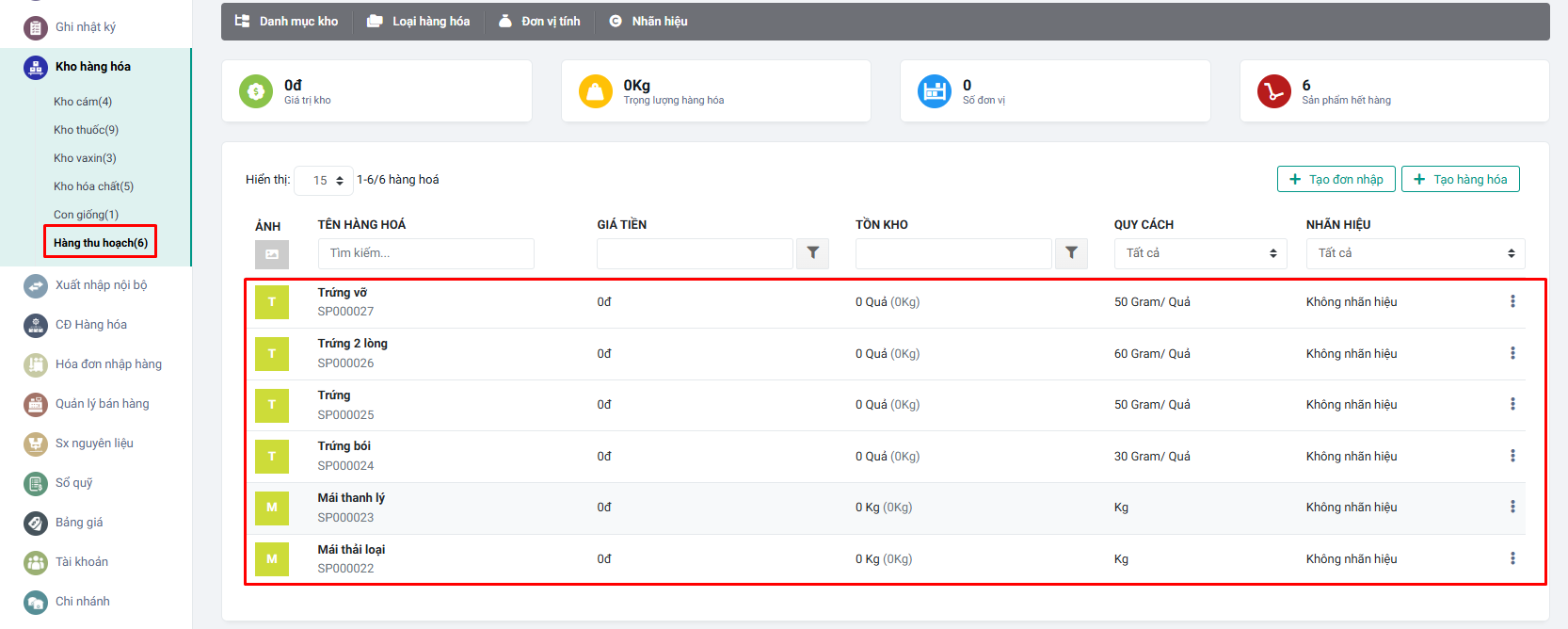
Đây là danh sách các sản phẩm trứng và loại thải được tạo trong Kho hàng bạn hoàn toàn có thể tạo thêm các sản phẩm thu hoạch khác tùy theo nhu cầu quản lý và thực tế thu hoạch của Cơ sở.
Việc tùy chỉnh sản phẩm giúp:
-
Phân loại trứng chi tiết hơn
-
Quản lý tồn kho chính xác
-
Phục vụ tốt cho bán hàng và báo cáo sản xuất
Để thu hoạch trứng bạn vào Ghi nhật ký chọn Thu hoạch trứng.
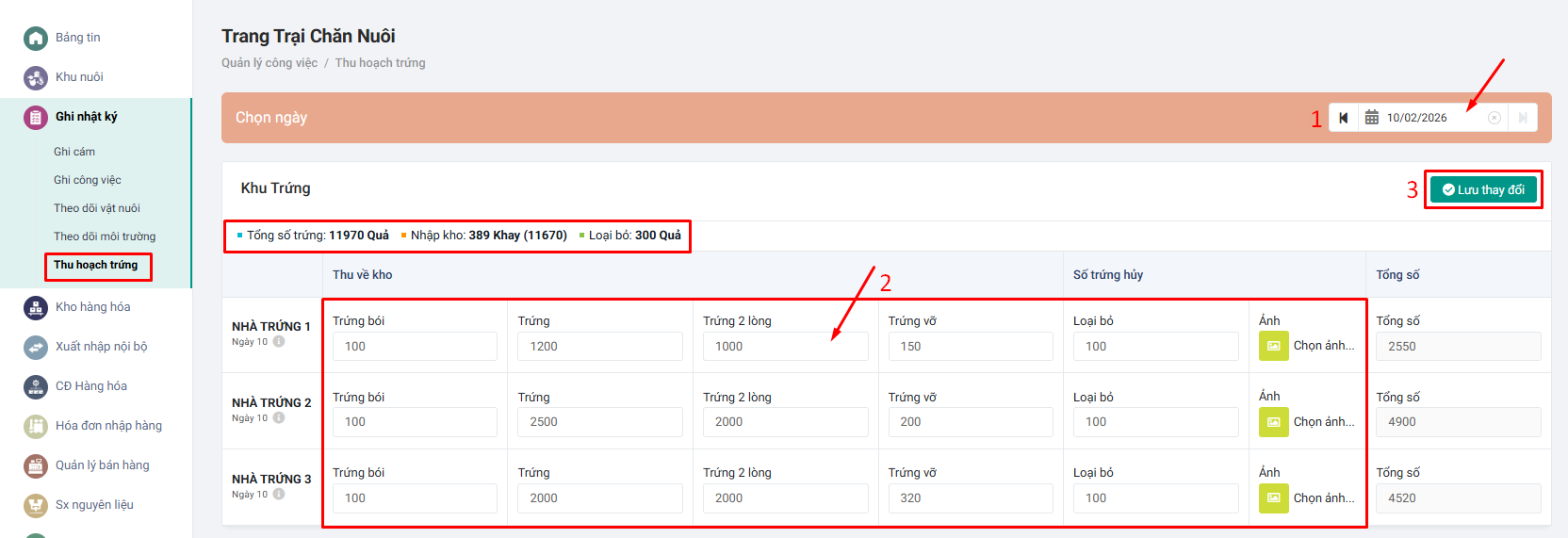
Để chọn ngày thu hoạch, bạn nhấn vào thanh chọn ngày ở góc trên bên phải màn hình, sau đó lựa chọn ngày muốn thu hoạch trứng.
Sau khi chọn ngày, hệ thống sẽ hiển thị toàn bộ thông tin các loại trứng đã được thiết lập sẵn để thu hoạch tại Cơ sở.
01. Nhập số lượng trứng
-
Nhập số trứng thực tế thu hoạch vào các ô tương ứng
-
Bao gồm cả trứng đạt tiêu chuẩn và trứng loại thải (nếu có)
02. Thêm hình ảnh thu hoạch (nếu có)
-
Chọn và tải lên ảnh thu hoạch trứng để làm bằng chứng hoặc lưu trữ dữ liệu
03. Lưu dữ liệu
-
Sau khi hoàn tất nhập thông tin, nhấn Lưu thay đổi để hoàn thành quá trình thu hoạch
Sau khi lưu thành công:
-
Hệ thống sẽ hiển thị tổng số trứng đã thu hoạch trong ngày
-
Đồng thời ghi nhận số trứng đã được nhập kho theo từng loại sản phẩm
Bạn có thể tùy chỉnh số quả trứng trên 1 khay theo đúng thực tế tại Cơ sở bằng cách:
👉 Vào Thiết lập chung → Dữ liệu → Thiết lập trứng → nhập số quả trứng cho 1 khay
Thiết lập này giúp hệ thống:
-
Quy đổi chính xác số trứng sang khay
-
Phù hợp với từng loại khay trứng đang sử dụng tại Cơ sở